
Android Auto 및 CarPlay 앱
Android Auto와 CarPlay에서 Drivvo 사용하기
휴대전화를 꺼내지 않고 차량 화면에서 주유소 가격, 주유 내역, 주행거리계 수치, 알림을 확인하세요.
- Android에서는 Android Auto, iPhone에서는 CarPlay
- 이동 경로에서 가장 저렴한 주유소와 연료별 가격
- 주차 후 몇 번만 탭하면 주유 기록 완료

Google Play 평점 4.8, 다운로드 500만회 이상
앱 버전 12.0 이상에서 무료로 이용할 수 있습니다.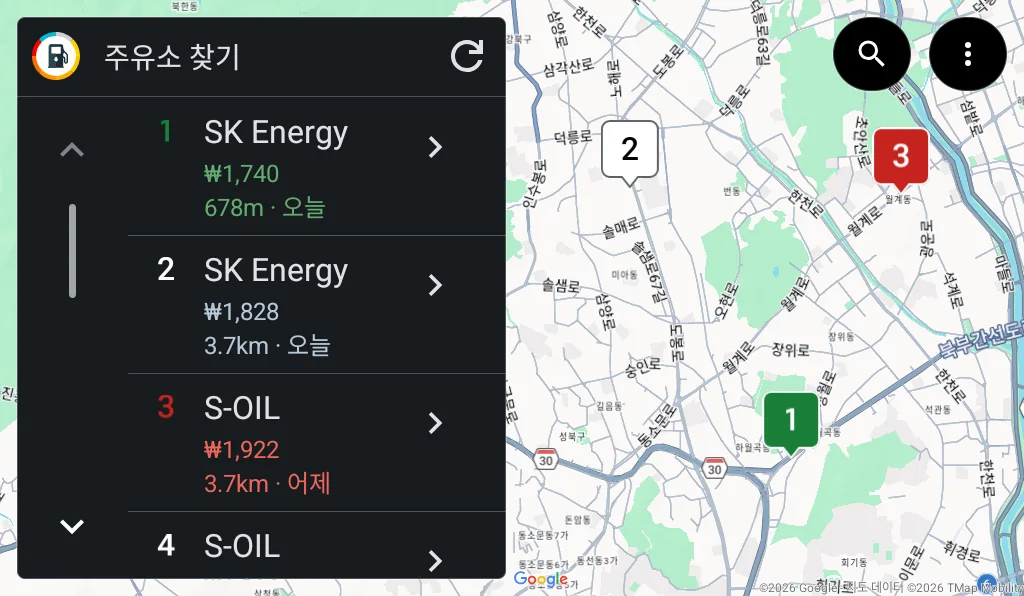
차 안에서 이용하는 Drivvo의 모든 기능
Google과 Apple의 차량용 앱 기준에 맞춰, 자주 쓰는 기능을 큰 버튼과 짧은 문구로 차량 화면에 표시합니다.
가격 정보가 있는 주유소
지도와 목록에서 가격, 거리, 가격 등록 시점을 확인하세요.
주소 검색
출발 전에 다른 장소 근처의 주유소를 확인하세요.
주유소로 출발
한 번 탭하면 길 안내가 시작됩니다.
주유
주유소, 연료, 가격이 미리 입력됩니다.
주행거리계 기록
주유하지 않고도 주행거리를 기록하세요.
알림
날짜와 주행거리를 기준으로 다가오는 일정을 확인하세요.
모든 기록을 동기화
차량에서 기록한 내용이 휴대전화와 웹에도 표시됩니다.
주유소 찾기
내 주변 주유소와 주유소별 가격
- 번호가 표시된 주유소 지도와 그 옆의 목록
- 선택한 연료의 가격, 거리, 가격 제보 시점
- 가격 정보가 30일을 넘으면 해당 주유소에 최근 가격 정보 없음으로 표시됩니다
- 주소를 검색해 주변 주유소를 확인하고, 한 번 탭해 차량 주변으로 돌아갈 수 있습니다Android Auto
- 지역 평균보다 낮음
- 평균보다 높음
- 평균
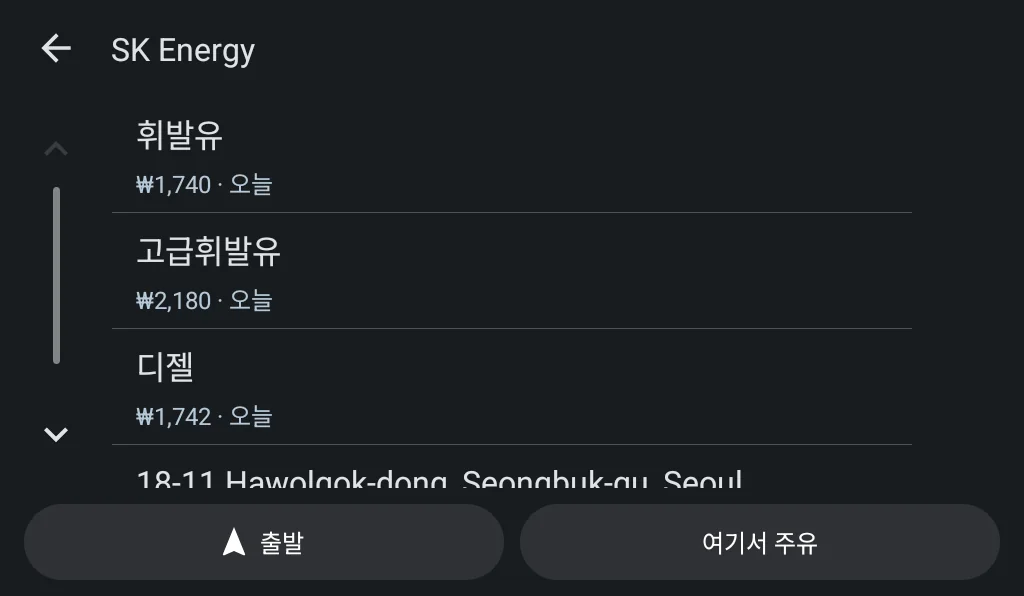
주유소 상세 정보
주유소를 선택하고 출발하세요
- 주유소의 연료별 가격과 각 가격의 제보 시점
- 주소와 차량에서의 거리
- 출발을 누르면 주유소까지 길 안내가 시작됩니다
- 여기서 주유를 누르면 주유소가 선택된 주유 입력 양식이 열립니다
주유
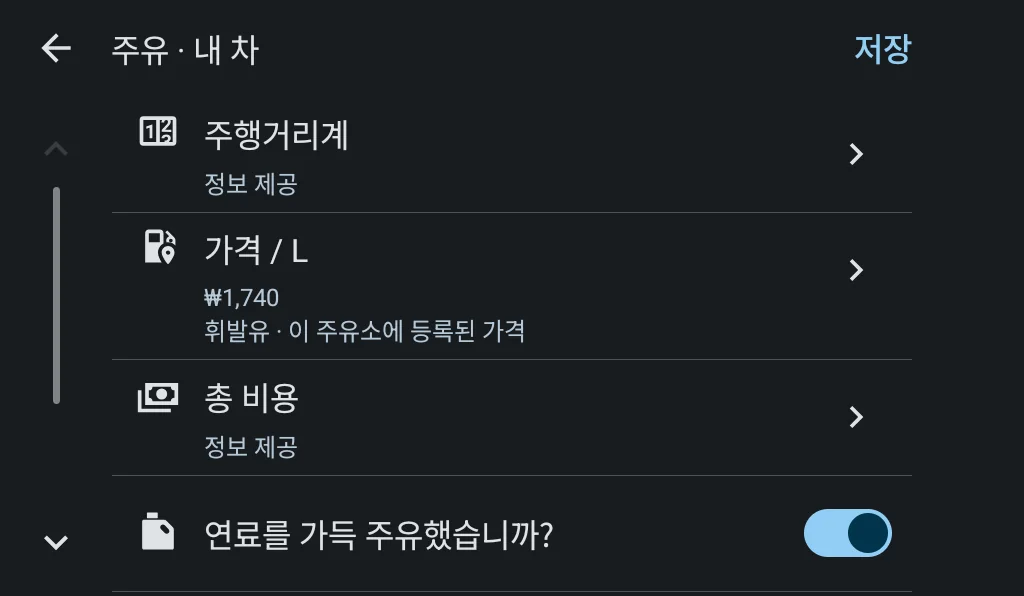
몇 번만 탭해 주유 기록하기
- 차량 위치를 기준으로 주유소가 표시됩니다
- 연료와 가격은 주유소에 등록된 정보로 미리 입력됩니다
- 주행거리계 수치와 총액을 입력하고 연료를 가득 채웠는지 표시합니다
- 주행거리계 수치가 이전 기록보다 낮거나 가격이 비정상적이면 휴대전화에서처럼 경고가 표시됩니다
- 지금 시간이 없나요? 휴대전화에서 완료를 누르면 임시 저장되고 알림이 전송되어 나중에 마칠 수 있습니다
CarPlay에서는 평균 주행거리를 바탕으로 주행거리계 수치가 추정되며, +1, +10, +100 버튼으로 조정할 수 있습니다. 총액은 자주 결제하는 금액을 기준으로 표시됩니다.
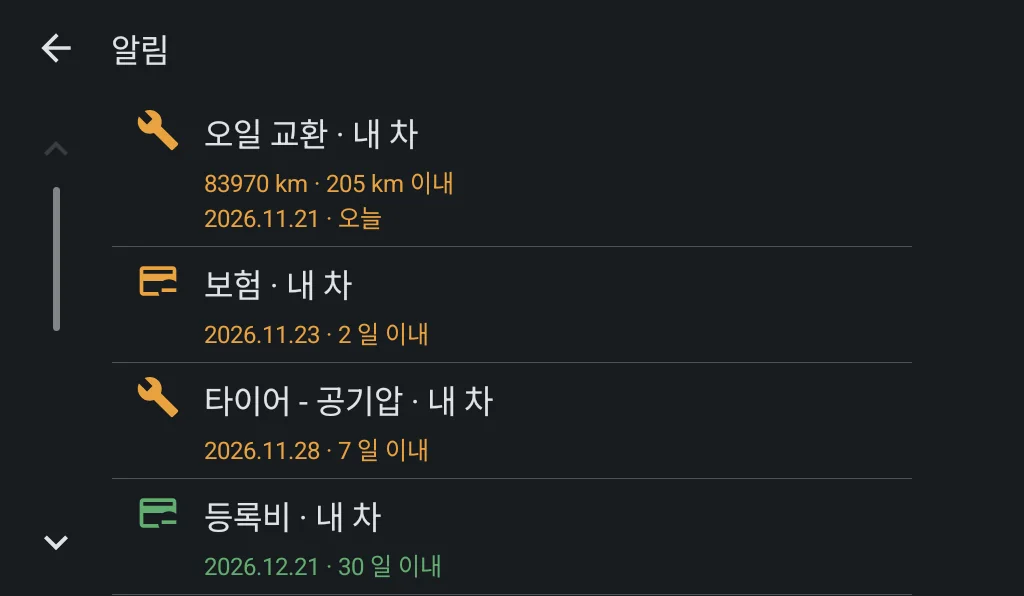
알림
곧 기한이 되는 알림
- 오일 교환, 정비, 보험, 차량 등록 및 직접 추가한 항목
- 날짜와 주행거리별로 각 항목의 남은 기간 또는 거리 표시
- 기한 지남
- 기한 임박
- 기한 여유 있음
Android Auto와 CarPlay의 차이점
기능은 같습니다. 화면 표시 방식은 시스템마다 다르며, Drivvo는 각 시스템의 규칙을 따릅니다.
| Android Auto와 CarPlay의 차이점 | Android Auto | CarPlay |
|---|---|---|
| 홈 화면 | 주유소 목록이 있는 지도, 지도 표시줄의 검색 및 추가 옵션 | 탭 3개: 주유소, 기록, 알림 |
| 주행거리계와 금액 | 주차 중 숫자 키패드 사용 | +1, +10, +100 버튼으로 예상 주행거리계 수치 입력, 자주 결제하는 금액을 기준으로 총액 계산 |
| 주소 검색 | 예 | 아니요 |
| 가격 및 기한 색상 | 예 | 아니요, CarPlay는 텍스트에 색상을 적용하지 않습니다 |
차 안에서 사용하기 편리하게
주차 중에만 입력
Google과 Apple의 요구에 따라 숫자 키패드와 확인 기능은 차가 주차된 상태에서만 사용할 수 있습니다.
큰 버튼, 짧은 문구
대시보드에는 차트나 보고서가 표시되지 않습니다. 휴대전화와 웹에서 확인할 수 있습니다.
나머지는 나중에
휴대전화가 필요한 작업은 주차 후 처리할 메모나 알림으로 표시됩니다.
시작하는 방법
Drivvo 설치 또는 업데이트
Google Play 또는 App Store에서 버전 12.0 이상을 설치하세요.
로그인하고 차량 추가
주차한 상태에서 휴대전화로 진행하세요. 차량 화면에는 기본 차량이 사용됩니다.
휴대전화를 차량에 연결
평소 Android Auto나 CarPlay를 사용할 때처럼 케이블이나 무선으로 연결하세요.
차량 화면에서 Drivvo 탭
처음 사용할 때 휴대전화에서 위치 권한을 허용하면 주유소를 볼 수 있습니다.
차량 관리
플릿 운전자도 사용 가능
운전자는 배정받은 차량의 주유와 계기판 수치를 차량 화면에서 기록할 수 있습니다. 사용 가능한 기능은 프로필 권한에 따라 달라집니다. 매니저는 Drivvo Web에서 모든 내용을 확인할 수 있습니다.
차량 관리 알아보기자주 묻는 질문
Drivvo는 Android Auto와 CarPlay에서 작동하나요?
네. 휴대전화를 차량에 연결하면 Drivvo가 대시보드 화면에 주변 주유소와 연료별 가격, 주유소까지 길 안내, 다가오는 알림을 표시합니다. 주차 중에는 주유 내역과 주행거리계 수치도 기록할 수 있습니다. Android에서는 Android Auto로, iPhone에서는 CarPlay로 이용할 수 있으며 앱 버전 12.0 이상이 필요합니다.
구독이 필요한가요?
아니요. 주유소, 주유, 주행거리계 기록, 알림은 무료 요금제를 포함한 모든 요금제에서 차량 화면으로 이용할 수 있습니다.
차량 화면에 Drivvo가 표시되지 않아요. 어떻게 해야 하나요?
Drivvo를 버전 12.0 이상으로 업데이트하고 휴대전화에서 앱을 열어 로그인한 뒤, 차량이 추가되어 있는지 확인하세요. 그런 다음 차량에 다시 연결하세요.
차량이 움직이는 동안 입력할 수 있나요?
아니요. Google과 Apple 정책에 따라 키패드와 확인 기능은 차량이 주차된 상태에서만 사용할 수 있습니다. 운전 중에는 주유소, 가격, 알림을 확인하고 길 안내를 시작할 수 있습니다.
차량에서 기록한 내용이 휴대전화에도 표시되나요?
네. 기록이 앱에 저장되고 계정과 동기화되어 휴대전화와 Drivvo Web에 표시됩니다.
플릿에서도 사용할 수 있나요?
네. 운전자는 배정된 차량과 프로필 권한에 따라 차량에서 Drivvo를 사용하고, 매니저는 Drivvo Web에서 현황을 확인합니다.
차량 디스플레이에서 Drivvo를 만나보세요
Android와 iPhone에서 무료로 이용하세요. 차량에 연결하면 Android Auto와 CarPlay에 Drivvo가 표시됩니다.